Connexion d'un projet à Autodesk Forma
Connectez un projet BIMWorkplace à un projet Autodesk Forma pour rendre le contenu Autodesk pris en charge disponible via l'intégration BIMWorkplace.
Avant de connecter les projets, vous devez connecter votre compte Autodesk à BIMWorkplace. La connexion du compte Autodesk autorise l'accès à Autodesk Forma, tandis que la connexion du projet définit quel projet Autodesk Forma est associé au projet BIMWorkplace.
Avant de commencer
Assurez-vous que:
- Votre compte Autodesk est connecté dans Paramètres utilisateur > Intégrations.
- Le compte Autodesk connecté a accès au projet Autodesk Forma que vous souhaitez connecter.
- Vous avez accès à Paramètres du projet > Autodesk ACC dans le projet BIMWorkplace.
Pour des instructions sur la connexion de votre compte Autodesk, consultez Connexion de BIMWorkplace à Autodesk Forma.
Connexion d'un projet Autodesk Forma
- Ouvrez Paramètres du projet.
- Sélectionnez Autodesk ACC.
- Sous Hub, sélectionnez le hub Autodesk qui contient votre projet.
- Sous Projet, sélectionnez le projet Autodesk Forma que vous souhaitez connecter.
- Sélectionnez un Assigné entrant par défaut.
- Configurez les capacités d'intégration que vous souhaitez utiliser, si disponibles.
- Sélectionnez Enregistrer et activer la liaison.
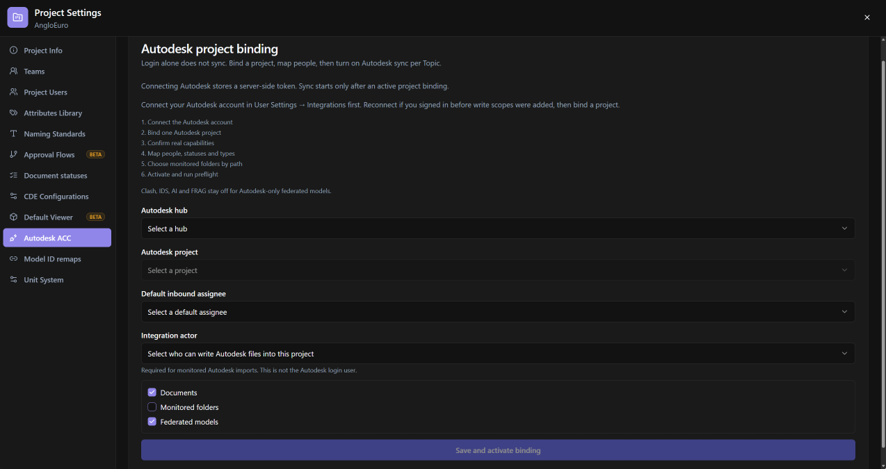
Le projet Autodesk Forma est maintenant associé au projet BIMWorkplace et est affiché comme Actif.
Un seul projet Autodesk Forma peut être actif pour la synchronisation avec un projet BIMWorkplace à la fois.
Définition de l'assigné entrant par défaut
L'assigné entrant par défaut est utilisé lorsque les problèmes Autodesk sont importés dans BIMWorkplace en tant que Sujets.
Lorsque la personne assignée à un problème Autodesk peut être mappée à un utilisateur BIMWorkplace, le Sujet est assigné à cet utilisateur.
Si BIMWorkplace ne peut pas mapper l'assigné Autodesk à un utilisateur BIMWorkplace, le Sujet est alors assigné à l'assigné entrant par défaut.
Cela garantit qu'un Sujet importé a toujours un assigné BIMWorkplace.
Définition de l'acteur de l'intégration
Si vous utilisez les Dossiers surveillés, sélectionnez un Acteur de l'intégration.
L'acteur de l'intégration est l'utilisateur du projet BIMWorkplace utilisé pour les écritures automatiques de documents créées par les importations Autodesk surveillées.
L'acteur de l'intégration n'est pas le compte Autodesk utilisé pour autoriser la connexion.
Si vous n'utilisez pas d'importations de dossiers surveillés, ce paramètre n'est pas requis pour ce flux de travail.
Choix des capacités d'intégration
Selon les fonctionnalités d'intégration Autodesk disponibles dans votre environnement, Paramètres du projet > Autodesk ACC peut offrir les options suivantes:
- Documents — rend les fichiers et dossiers pris en charge du projet Autodesk Forma connecté disponibles pour BIMWorkplace.
- Pour plus d'informations, voir Utilisation des documents Autodesk Forma dans BIMWorkplace.
- Dossiers surveillés — permet de surveiller des dossiers Autodesk sélectionnés afin que les fichiers pris en charge puissent être automatiquement importés dans le CDE BIMWorkplace.
- Pour plus d'informations, voir Surveillance des dossiers Autodesk Forma.
- Modèles fédérés — permet d'utiliser les modèles BIM pris en charge stockés dans Autodesk Forma comme modèles fédérés dans BIMWorkplace sans avoir à copier d'abord le fichier de modèle original dans le CDE BIMWorkplace.
- Pour plus d'informations, voir Utilisation des modèles Autodesk Forma dans BIMWorkplace.
N'activez que les capacités requises pour les flux de travail que vous avez l'intention d'utiliser.
La disponibilité de ces options dépend des capacités d'intégration Autodesk activées pour votre environnement BIMWorkplace.
Synchronisation du projet Autodesk
La connexion de projet active fournit une action Synchroniser maintenant.
Utilisez Synchroniser maintenant lorsque vous souhaitez que BIMWorkplace concilie le contenu pris en charge du projet Autodesk Forma connecté sans attendre le processus de synchronisation normal.
Selon les capacités activées pour la connexion, la synchronisation peut inclure les problèmes Autodesk, les documents et les mises à jour des références de modèles fédérés.
Modification du projet Autodesk Forma actif
Si un autre projet Autodesk Forma a déjà été configuré, vous pouvez l'activer à partir de Paramètres du projet > Autodesk ACC.
Lorsqu'un autre projet Autodesk est actuellement actif, BIMWorkplace vous demande de confirmer le changement.
L'activation du nouveau projet arrête la synchronisation pour le projet Autodesk qui était précédemment actif.
La connexion du projet précédent n'est pas supprimée. Elle reste listée et peut être réactivée si nécessaire.
Important: Avant de changer de projet actif, examinez si l'intégration Autodesk actuelle est utilisée pour les problèmes, les documents, les dossiers surveillés ou les modèles fédérés.
Dépannage
La section Autodesk ACC indique qu'Autodesk doit d'abord être connecté
Connectez votre compte Autodesk dans Paramètres utilisateur > Intégrations > Services CDE > Autodesk ACC, puis revenez aux Paramètres du projet.
Le Hub dont j'ai besoin n'est pas disponible
Assurez-vous que le compte Autodesk connecté a accès au hub Autodesk requis. Si nécessaire, reconnectez-vous en utilisant le compte Autodesk approprié.
Le projet Autodesk Forma dont j'ai besoin n'est pas listé
Assurez-vous d'abord d'avoir sélectionné le bon Hub. Seuls les projets disponibles pour le compte Autodesk connecté peuvent être sélectionnés.
Un autre projet Autodesk est affiché comme Actif
Un seul projet Autodesk Forma peut être actif pour la synchronisation avec le projet BIMWorkplace à la fois.
Activez le projet que vous souhaitez utiliser. BIMWorkplace vous demandera de confirmer que la synchronisation du projet actuellement actif sera arrêtée.
La synchronisation ne se termine pas avec succès
Vérifiez si BIMWorkplace affiche un avertissement de reconnexion ou un état de synchronisation dans Paramètres du projet > Autodesk ACC. Reconnectez Autodesk si nécessaire, puis exécutez à nouveau Synchroniser maintenant.
Étape suivante
Après avoir connecté le projet Autodesk Forma, vous pouvez utiliser les modèles Autodesk pris en charge dans BIMWorkplace sans avoir à copier d'abord le fichier de modèle original dans le CDE BIMWorkplace.
Pour plus d'informations, voir Utilisation des modèles Autodesk Forma dans BIMWorkplace.
Was this article helpful?