Seleção de Modelos e Condições
Utilize a Seleção para definir quais elementos do modelo o BIMWorkplace irá analisar ao executar verificações no módulo Design.
Você pode selecionar modelos e vistas, aplicar condições para filtrar elementos e pré-visualizar a seleção antes de executar uma verificação.
Os mesmos controles de seleção são utilizados em diversas funcionalidades do Design, incluindo:
- Clash Detection, para definir quais elementos participam dos testes de colisão.
- IDS, para selecionar os elementos do modelo que serão validados em relação a um IDS.
Embora o processo de seleção seja semelhante, o número e a finalidade das seleções dependem da funcionalidade que você está utilizando.
Antes de começar
Antes de configurar uma Seleção:
- Abra a funcionalidade relevante no módulo Design.
- Selecione um Coordination Space contendo os modelos que você deseja analisar.
- Crie uma nova configuração de Clash Test ou IDS, ou abra uma existente para edição.
- Certifique-se de que os modelos e vistas necessários estejam disponíveis no Coordination Space selecionado.
Para mais informações sobre o gerenciamento dos modelos disponíveis para verificações, consulte Coordination Spaces.
Compreendendo o editor de Seleção
O editor de Seleção permite definir quais elementos serão incluídos em uma verificação.
Ele contém duas abas principais:
- Modelos: Selecione os modelos e vistas que contêm os elementos que você deseja analisar.
- Condições: Defina critérios para incluir apenas elementos que correspondam a propriedades ou classificações específicas.
Você pode usar ambas as abas em conjunto para criar seleções mais precisas.
Por exemplo, você pode selecionar um modelo estrutural em Modelos e configurar uma condição para incluir apenas pilares em Condições.
Selecionando modelos e vistas
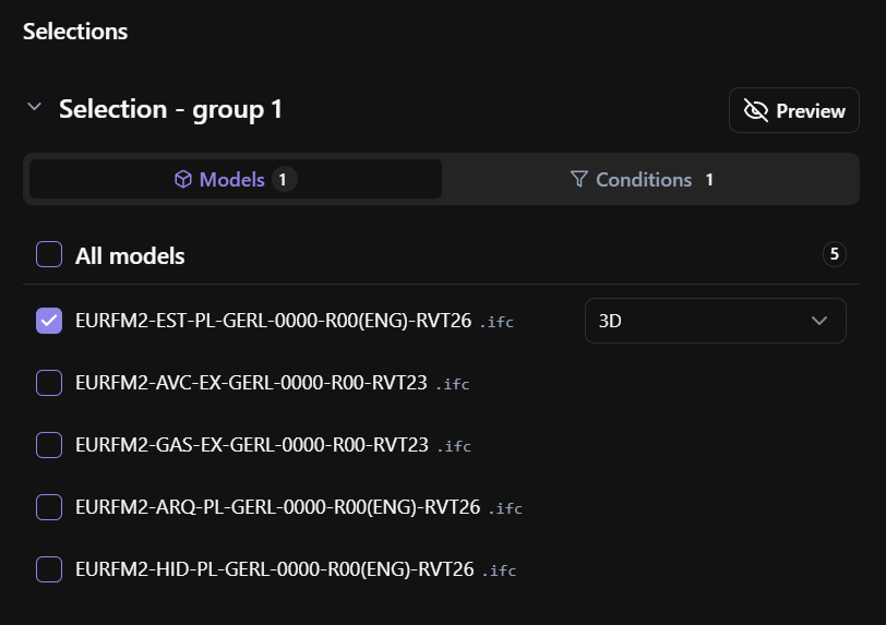
Utilize a aba Modelos para escolher os modelos que participarão da seleção.
- Selecione a aba Modelos.
- Marque a caixa de seleção ao lado de cada modelo que deseja incluir.
- Alternativamente, selecione Todos os modelos para incluir todos os modelos disponíveis no Coordination Space.
- Para cada modelo selecionado, escolha a vista que deseja utilizar.
- Revise os modelos selecionados antes de continuar.
Apenas modelos disponíveis no Coordination Space selecionado podem ser incluídos.
As vistas selecionadas determinam quais elementos estão disponíveis para a verificação.
Filtrando elementos com condições
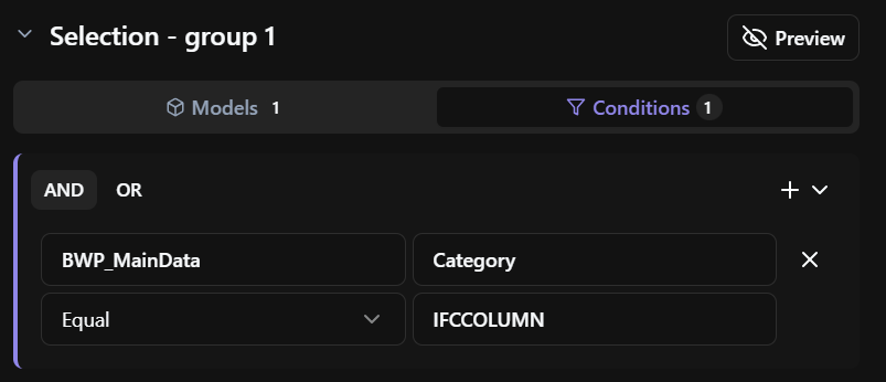
As condições são opcionais. Utilize a aba Condições quando precisar restringir a seleção a elementos que atendam a critérios específicos.
Por exemplo, em vez de selecionar todos os elementos de um modelo estrutural, você pode criar uma condição para incluir apenas pilares estruturais.
Para configurar condições:
- Abra a aba Condições.
- Selecione a propriedade ou classificação que deseja avaliar.
- Escolha o operador de comparação apropriado.
- Insira ou selecione o valor correspondente.
- Adicione mais condições se necessário.
As condições são avaliadas em relação aos elementos disponíveis nos modelos e vistas selecionados.
Combinando condições com E e OU
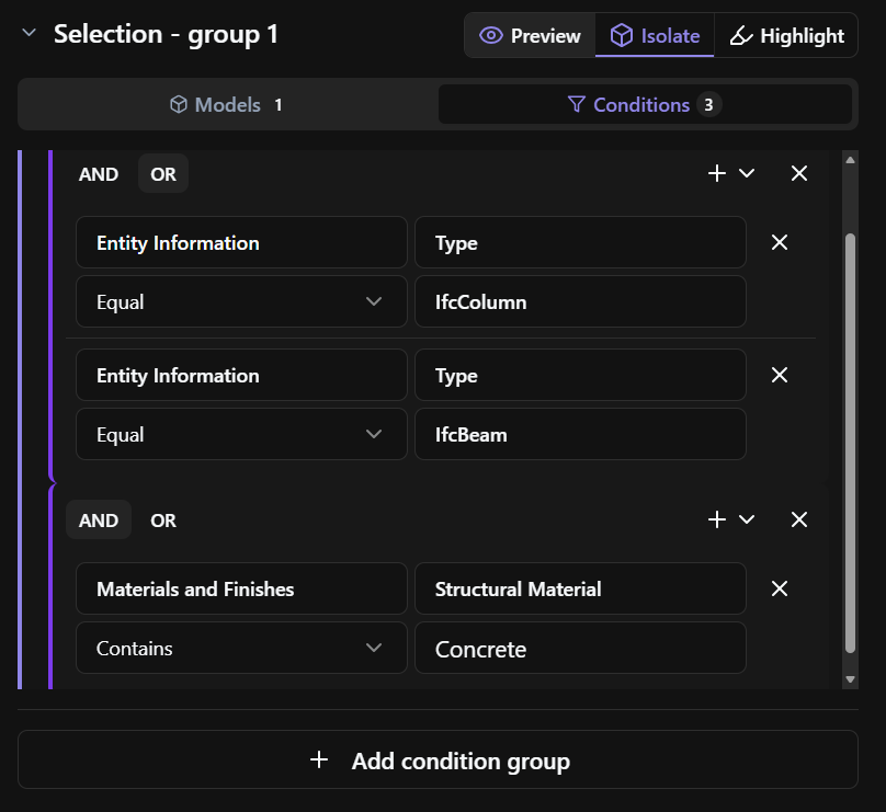
Quando uma seleção contém múltiplas condições, você pode combiná-las usando E ou OU.
- E: O elemento deve satisfazer todas as condições do grupo.
- OU: O elemento deve satisfazer pelo menos uma das condições do grupo.
Por exemplo:
Usando E
Para selecionar pilares estruturais de concreto:
- Categoria = Pilares
- Material = Concreto
- Operador = E
Apenas elementos que satisfaçam ambas as condições são incluídos.
Usando OU
Para selecionar pilares ou vigas:
- Categoria = Pilares
- Categoria = Vigas
- Operador = OU
Elementos que satisfaçam qualquer uma das condições são incluídos.
Você também pode criar grupos de condições aninhados para combinar critérios mais complexos.
Por exemplo, você pode selecionar elementos que pertencem a uma determinada categoria e satisfazem um de vários valores de propriedade.
Pré-visualizando elementos selecionados
Utilize o Preview para verificar quais elementos estão incluídos na Seleção antes de executar uma verificação.
A pré-visualização ajuda a confirmar que os modelos, vistas e condições selecionados produzem os resultados esperados.
Para pré-visualizar uma Seleção:
- Abra o preview da Seleção que deseja verificar.
- Revise os elementos selecionados no visualizador.
- Verifique o número de elementos incluídos.
- Ajuste os Modelos ou Condições se necessário.
- Observe o preview conforme ele é atualizado automaticamente para refletir suas alterações.
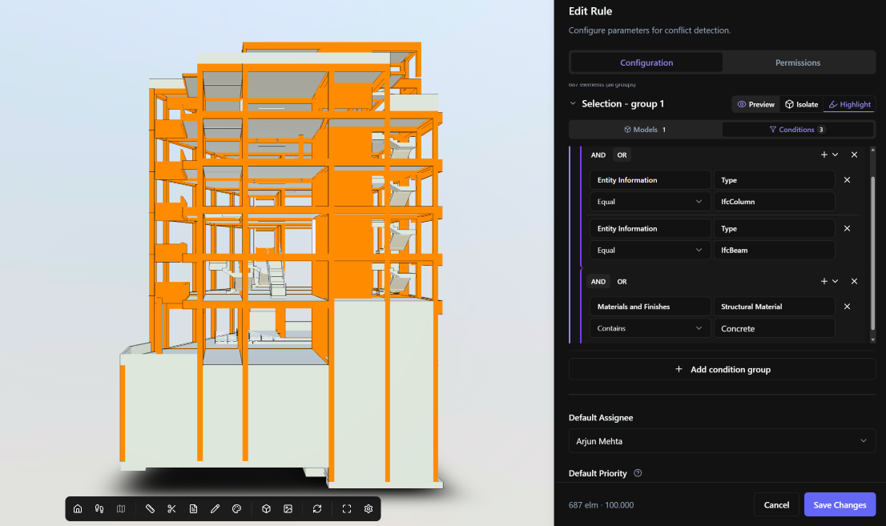
Pré-visualizar uma Seleção não executa a verificação. Apenas permite verificar quais elementos serão incluídos.
Usando Seleções em diferentes funcionalidades do Design
Os mesmos controles de seleção são usados em diferentes verificações, mas sua finalidade e configuração podem variar.
Clash Detection
No Clash Detection, as seleções determinam quais elementos participam de um Clash Test.
As seleções disponíveis dependem do tipo de teste:
| Tipo de Clash Test | Seleções | Finalidade |
|---|---|---|
| Hard Clash | Seleção A e Seleção B | Comparar elementos entre duas seleções. Quando o Clash Interno está ativado, apenas uma seleção é necessária. |
| Soft Clash (Clearance) | Alvo, Obrigatório, Proibido | Definir os elementos cujo espaço livre é avaliado e os elementos que devem estar dentro ou fora desse espaço. |
| Duplicados | Seleção | Identificar possíveis duplicatas dentro dos elementos selecionados. |
Os Clash Tests também permitem múltiplos grupos de seleção dentro de uma única Seleção.
Utilize Adicionar grupo de condições para incluir grupos adicionais com seus próprios modelos, vistas e condições.
Esses grupos são combinados usando OU, o que significa que um elemento pode ser incluído se corresponder a qualquer um dos grupos configurados.
Você pode configurar até 8 grupos de condições dentro de cada Seleção.
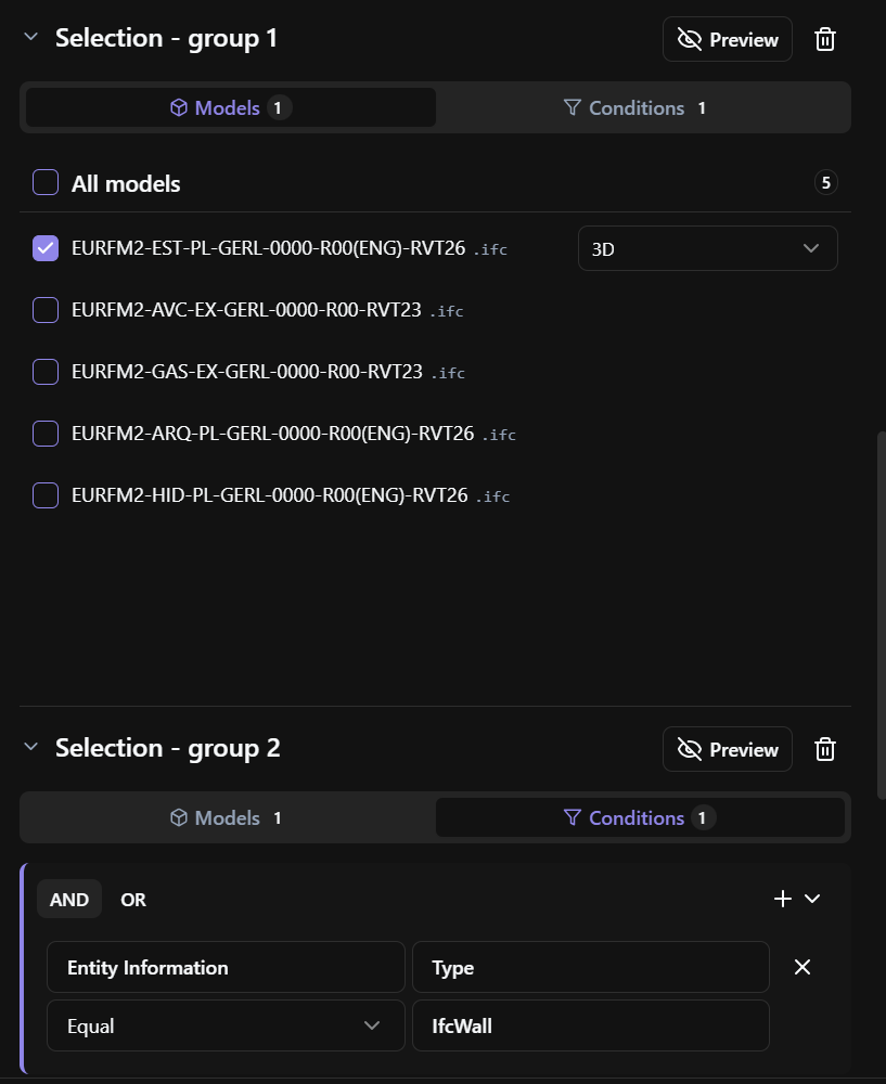
Para mais informações, consulte Criando um Clash Test e os artigos de configuração para cada tipo de Clash Test.
IDS
No IDS, a Seleção determina quais elementos do modelo são incluídos ao executar uma validação de IDS.
Utilize Modelos para selecionar os modelos e vistas a serem verificados, e Condições para restringir a seleção quando necessário.
Os modelos disponíveis podem depender da plataforma de destino selecionada para o IDS, como IFC ou Revit nativo.
A Seleção determina o escopo da validação. As especificações do IDS definem quais requisitos de informação são verificados em relação aos elementos aplicáveis.
Para mais informações, consulte IDS Library.
Limites de seleção e validação
Antes de salvar uma configuração, certifique-se de que:
- Os modelos e vistas necessários estão selecionados.
- Quaisquer condições configuradas identificam os elementos pretendidos.
- O preview da Seleção mostra os resultados esperados.
- Todos os grupos de seleção necessários estão configurados.
- O número de elementos selecionados está dentro dos limites permitidos para a verificação.
Se uma Seleção incluir muitos elementos, você pode reduzir seu escopo selecionando menos modelos, escolhendo vistas mais específicas ou adicionando condições.
Se nenhum elemento for selecionado, revise os modelos, vistas e condições selecionados para identificar por que a Seleção está vazia.
O BIMWorkplace pode impedir que uma configuração seja salva se uma Seleção obrigatória estiver ausente ou for inválida.
Os limites disponíveis e os requisitos de validação dependem da funcionalidade que está sendo configurada.
Artigos relacionados
Was this article helpful?