Conectando um Projeto ao Autodesk Forma
Conecte um projeto BIMWorkplace a um projeto Autodesk Forma para disponibilizar conteúdo Autodesk compatível através da integração BIMWorkplace.
Antes de conectar os projetos, você deve conectar sua conta Autodesk ao BIMWorkplace. A conexão da conta Autodesk autoriza o acesso ao Autodesk Forma, enquanto a conexão do projeto define qual projeto Autodesk Forma está associado ao projeto BIMWorkplace.
Antes de começar
Certifique-se de que:
- Sua conta Autodesk está conectada em Configurações do Usuário > Integrações.
- A conta Autodesk conectada tem acesso ao projeto Autodesk Forma que você deseja conectar.
- Você tem acesso a Configurações do Projeto > Autodesk ACC no projeto BIMWorkplace.
Para obter instruções sobre como conectar sua conta Autodesk, consulte Conectando o BIMWorkplace ao Autodesk Forma.
Conectando um projeto Autodesk Forma
- Abra Configurações do Projeto.
- Selecione Autodesk ACC.
- Em Hub, selecione o hub Autodesk que contém seu projeto.
- Em Projeto, selecione o projeto Autodesk Forma que você deseja conectar.
- Selecione um Responsável de entrada padrão.
- Configure as funcionalidades de integração que deseja usar, quando disponíveis.
- Selecione Salvar e ativar vínculo.
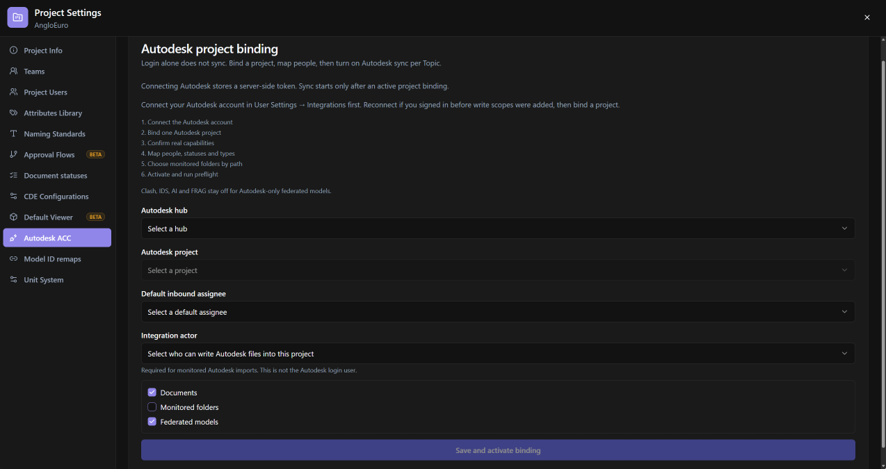
O projeto Autodesk Forma agora está associado ao projeto BIMWorkplace e é exibido como Ativo.
Somente um projeto Autodesk Forma pode estar ativo para sincronização com um projeto BIMWorkplace por vez.
Definindo o Responsável de entrada padrão
O Responsável de entrada padrão é usado quando os problemas do Autodesk são trazidos para o BIMWorkplace como Tópicos.
Quando a pessoa atribuída a um problema do Autodesk pode ser mapeada para um usuário do BIMWorkplace, o Tópico é atribuído a esse usuário.
Se o BIMWorkplace não conseguir mapear o responsável do Autodesk para um usuário do BIMWorkplace, o Tópico será atribuído ao Responsável de entrada padrão.
Isso garante que um Tópico importado sempre tenha um responsável no BIMWorkplace.
Definindo o Ator de integração
Se você usar Pastas monitoradas, selecione um Ator de integração.
O Ator de integração é o usuário do projeto BIMWorkplace usado para gravações automáticas de documentos criadas por importações monitoradas do Autodesk.
O Ator de integração não é a conta Autodesk usada para autorizar a conexão.
Se você não estiver usando importações de pastas monitoradas, essa configuração não é necessária para esse fluxo de trabalho.
Escolhendo funcionalidades de integração
Dependendo dos recursos de integração do Autodesk disponíveis em seu ambiente, Configurações do Projeto > Autodesk ACC pode fornecer as seguintes opções:
- Documentos — disponibiliza arquivos e pastas compatíveis do projeto Autodesk Forma conectado ao BIMWorkplace.
- Para mais informações, consulte Usando Documentos do Autodesk Forma no BIMWorkplace.
- Pastas monitoradas — permite que pastas Autodesk selecionadas sejam monitoradas para que arquivos compatíveis possam ser importados automaticamente para o CDE do BIMWorkplace.
- Para mais informações, consulte Monitorando Pastas do Autodesk Forma.
- Modelos federados — permite que modelos BIM compatíveis armazenados no Autodesk Forma sejam usados como modelos federados no BIMWorkplace sem primeiro copiar o arquivo de modelo original para o CDE do BIMWorkplace.
- Para mais informações, consulte Usando Modelos do Autodesk Forma no BIMWorkplace.
Habilite apenas os recursos necessários para os fluxos de trabalho que você pretende usar.
A disponibilidade dessas opções depende dos recursos de integração do Autodesk habilitados para o seu ambiente BIMWorkplace.
Sincronizando o projeto Autodesk
A conexão ativa do projeto oferece uma ação Sincronizar agora.
Use Sincronizar agora quando quiser que o BIMWorkplace concilie o conteúdo compatível do projeto Autodesk Forma conectado sem esperar pelo processo normal de sincronização.
Dependendo dos recursos habilitados para a conexão, a sincronização pode incluir problemas do Autodesk, documentos e atualizações de referências de modelos federados.
Alterando o projeto ativo do Autodesk Forma
Se outro projeto Autodesk Forma já foi configurado, você pode ativá-lo em Configurações do Projeto > Autodesk ACC.
Quando outro projeto Autodesk está atualmente ativo, o BIMWorkplace pede para você confirmar a alteração.
Ativar o novo projeto interrompe a sincronização do projeto Autodesk que estava ativo anteriormente.
A conexão do projeto anterior não é excluída. Ela permanece listada e pode ser ativada novamente, se necessário.
Importante: Antes de alterar o projeto ativo, considere se a integração atual do Autodesk está sendo usada para Problemas, documentos, pastas monitoradas ou modelos federados.
Solução de problemas
A seção Autodesk ACC diz que o Autodesk deve ser conectado primeiro
Conecte sua conta Autodesk em Configurações do Usuário > Integrações > Serviços CDE > Autodesk ACC, e então retorne às Configurações do Projeto.
O Hub de que preciso não está disponível
Certifique-se de que a conta Autodesk conectada tenha acesso ao hub Autodesk necessário. Se necessário, reconecte usando a conta Autodesk apropriada.
O projeto Autodesk Forma de que preciso não está listado
Primeiro, certifique-se de ter selecionado o Hub correto. Apenas projetos disponíveis para a conta Autodesk conectada podem ser selecionados.
Outro projeto Autodesk é exibido como Ativo
Somente um projeto Autodesk Forma pode estar ativo para sincronização com o projeto BIMWorkplace por vez.
Ative o projeto que você deseja usar. O BIMWorkplace pedirá para você confirmar que a sincronização para o projeto atualmente ativo será interrompida.
A sincronização não é concluída com sucesso
Verifique se o BIMWorkplace exibe um aviso de reconexão ou status de sincronização em Configurações do Projeto > Autodesk ACC. Reconecte o Autodesk, se necessário, e então execute Sincronizar agora novamente.
Próximo passo
Após conectar o projeto Autodesk Forma, você pode usar modelos Autodesk compatíveis no BIMWorkplace sem primeiro copiar o arquivo de modelo original para o CDE do BIMWorkplace.
Para mais informações, consulte Usando Modelos do Autodesk Forma no BIMWorkplace.
Was this article helpful?