Conectando o BIMWorkplace ao Autodesk Forma
Conecte sua conta Autodesk ao BIMWorkplace para usar conteúdo do Autodesk Forma (anteriormente Autodesk Construction Cloud) com projetos BIMWorkplace.
A conexão é associada à sua conta de usuário BIMWorkplace. Conectar o Autodesk autoriza o BIMWorkplace a acessar o Autodesk Forma, mas não conecta automaticamente um projeto Forma a um projeto BIMWorkplace.
Antes de começar
Certifique-se de que:
- Você tem uma conta Autodesk.
- Sua conta Autodesk tem acesso aos projetos e conteúdos do Autodesk Forma que você precisa conectar.
Para conectar um projeto Autodesk Forma específico a um projeto BIMWorkplace, você deve primeiro concluir a conexão Autodesk descrita neste artigo.
Conectando sua conta Autodesk
- Abra seu menu de avatar e selecione Configurações do Usuário.
- Abra Integrações.
- Expanda CDE Services.
- Encontre Autodesk ACC e selecione Conectar.
- Faça login em sua conta Autodesk na janela de autorização.
- Revise o acesso solicitado e autorize o BIMWorkplace.
- Retorne ao BIMWorkplace e confirme que Autodesk ACC é exibido como conectado.
Nota: Atualmente, o BIMWorkplace exibe Autodesk ACC nesta área da interface. Este é o nome anterior associado ao Autodesk Forma.
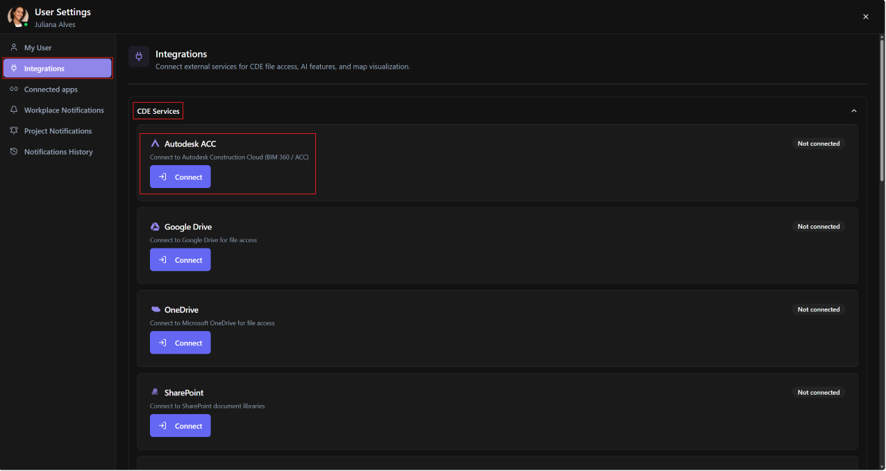
Sua conta Autodesk está agora conectada ao BIMWorkplace.
Conectar sua conta Autodesk não torna automaticamente um projeto Autodesk Forma disponível em um projeto BIMWorkplace. O projeto Forma também deve ser conectado em nível de projeto.
Próximo passo: conectando um projeto Autodesk Forma
Após conectar sua conta Autodesk, configure qual projeto Autodesk Forma deve ser associado ao projeto BIMWorkplace relevante.
Esta configuração é gerenciada em Configurações do Projeto > Autodesk ACC.
Para instruções, consulte Conectando um Projeto ao Autodesk Forma.
Desconectando o Autodesk Forma
Para remover sua conexão Autodesk:
- Abra Configurações do Usuário > Integrações.
- Expanda CDE Services.
- Encontre Autodesk ACC.
- Selecione Desconectar.
Desconectar revoga a conexão Autodesk usada pelo BIMWorkplace. Recursos que dependem desta conexão podem não conseguir mais acessar o conteúdo do Autodesk Forma até que o Autodesk seja conectado novamente.
Os arquivos que foram previamente copiados do Autodesk Forma para o BIMWorkplace CDE não são removidos quando você desconecta o Autodesk. Esses arquivos são armazenados no BIMWorkplace CDE e são independentes da conexão Autodesk original.
Solução de problemas
A janela de autorização do Autodesk não abre
Verifique se seu navegador está bloqueando pop-ups para o BIMWorkplace, então selecione Conectar novamente.
O projeto Autodesk Forma que preciso não está disponível após a conexão
Conectar sua conta Autodesk é apenas o primeiro passo. O projeto Autodesk Forma também deve ser associado ao projeto BIMWorkplace.
Ao configurar a conexão do projeto, somente projetos disponíveis para a conta Autodesk conectada podem ser selecionados.
O BIMWorkplace não consegue mais acessar o Autodesk Forma
A autorização do Autodesk pode ter expirado, sido revogada ou não fornece mais o acesso exigido pela integração.
Reconecte sua conta Autodesk. Se o problema estiver relacionado a uma conexão de projeto existente, verifique Configurações do Projeto > Autodesk ACC.
Was this article helpful?