Biblioteca de Atributos
Utilize a Biblioteca de Atributos nas Configurações do Projeto para criar e gerir os atributos utilizados para classificar e organizar a informação do projeto.
Os atributos podem ser utilizados em Topics, Clashes, e CDE Documents. O BIMWorkplace fornece atributos de System predefinidos, e os Gestores de Projeto podem criar atributos personalizados para informações específicas do projeto.
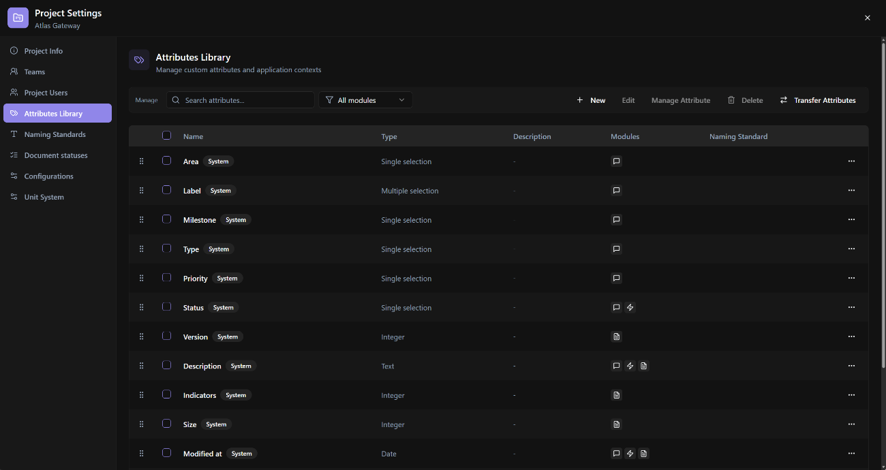
Antes de começar
- Abra Configurações do Projeto > Biblioteca de Atributos.
- Certifique-se de que possui o acesso e as permissões necessárias nas Configurações do Projeto para gerir atributos.
- Se planeia atribuir atributos a pastas do CDE, crie as pastas primeiro.
Visão geral da Biblioteca de Atributos
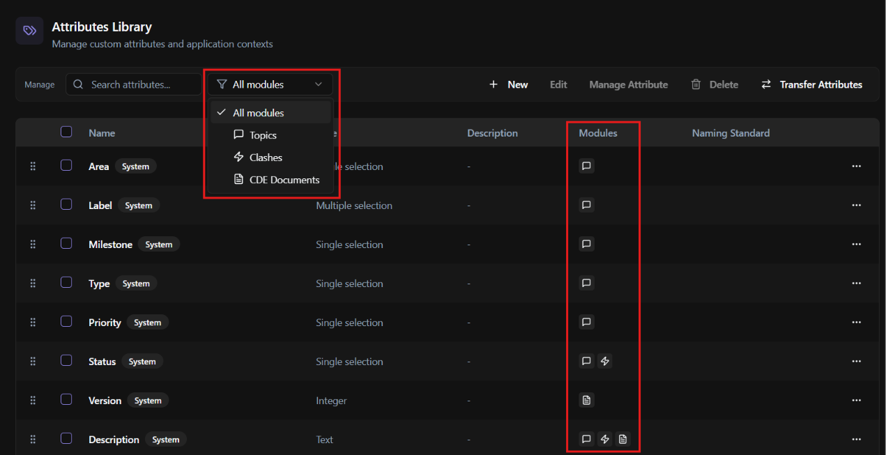
Utilize o campo de pesquisa para encontrar atributos pelo nome, e Filtrar por módulo para exibir atributos atribuídos a fluxos de trabalho específicos. A coluna Módulos identifica onde os atributos são utilizados; a etiqueta System identifica os atributos predefinidos do BIMWorkplace. Selecione um atributo ou utilize o seu menu de ações para o gerir.
A tabela também pode exibir o tipo de atributo, funcionalidades e informações da Norma de Nomenclatura, dependendo das colunas disponíveis.
Atributos predefinidos
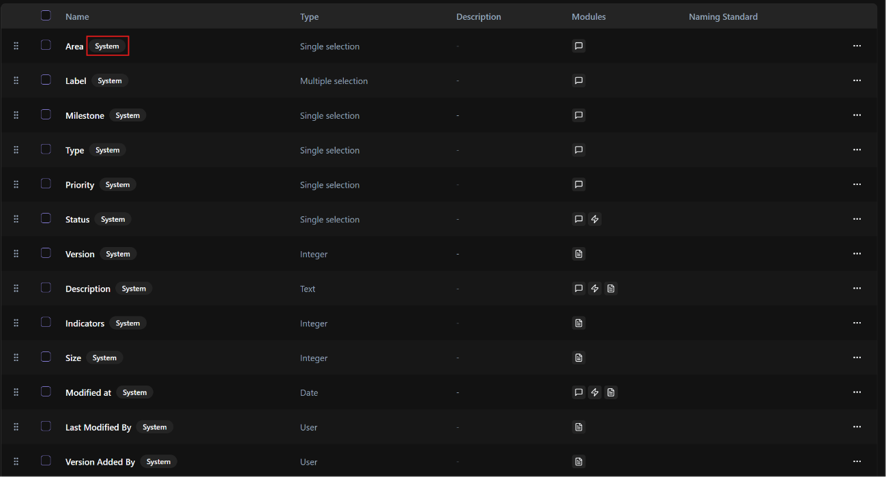
Os novos projetos incluem atributos predefinidos, identificados pela etiqueta System. Estes incluem Área, Etiqueta, Marco, Tipo, Prioridade, Estado, Versão, Descrição, Indicadores, Tamanho, Modificado em, Última Modificação Por, e Versão Adicionada Por.
Os atributos de System não podem ser eliminados. Onde a interface o permitir, os seus valores disponíveis podem ser editados.
Criar atributos personalizados
Utilize Novo para criar atributos para informações não abrangidas pelos campos predefinidos, tais como códigos de revisão, números de pacotes, datas de entrega ou classificações de disciplina.
- Clique em Novo na Biblioteca de Atributos.
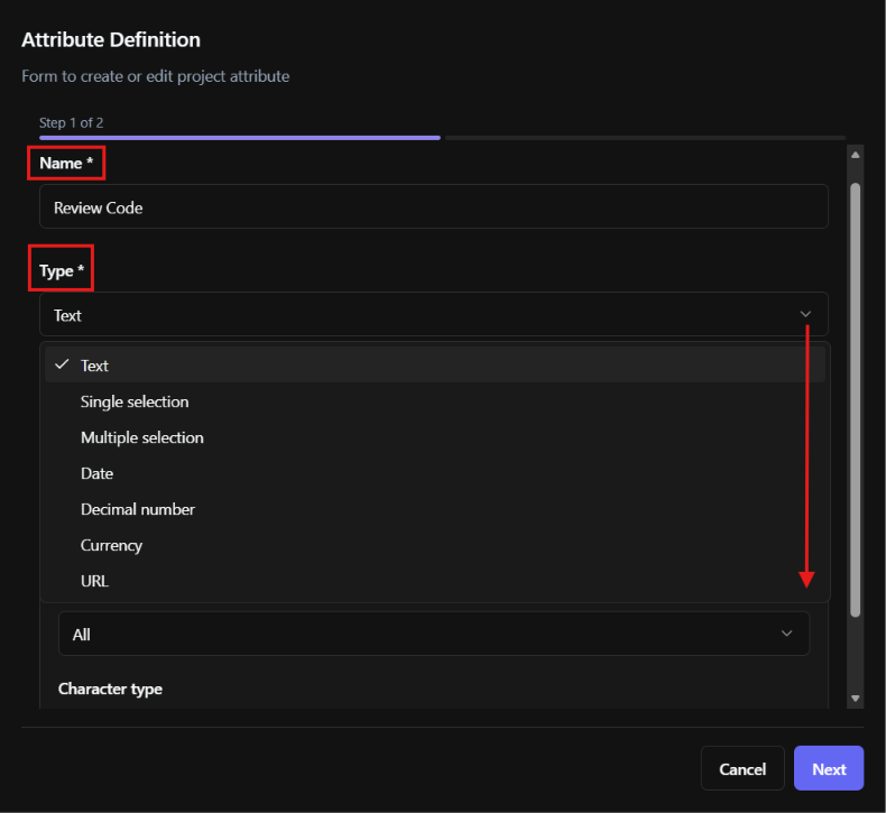
- Em Definição de Atributo, introduza o nome do atributo.
- Escolha o tipo de atributo e configure as suas opções.
- Clique em Seguinte.
- Selecione os módulos onde o atributo deve estar disponível.
- Clique em Guardar.
Tipos de atributos
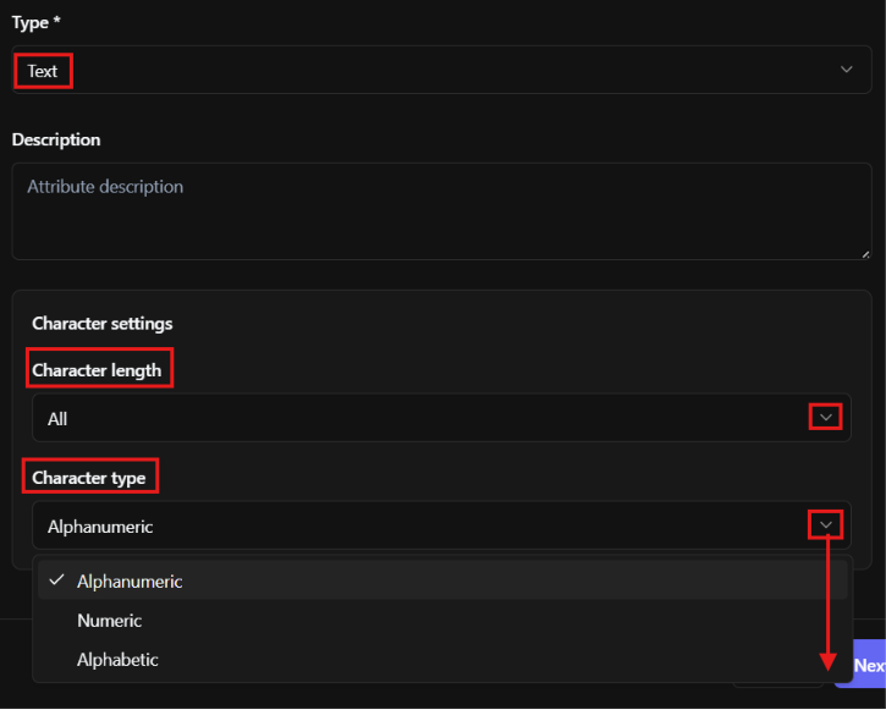
Texto: Para entrada escrita. Configure comprimento ilimitado, comprimento fixo ou um intervalo de caracteres, e escolha se permite caracteres alfanuméricos, alfabéticos ou numéricos.
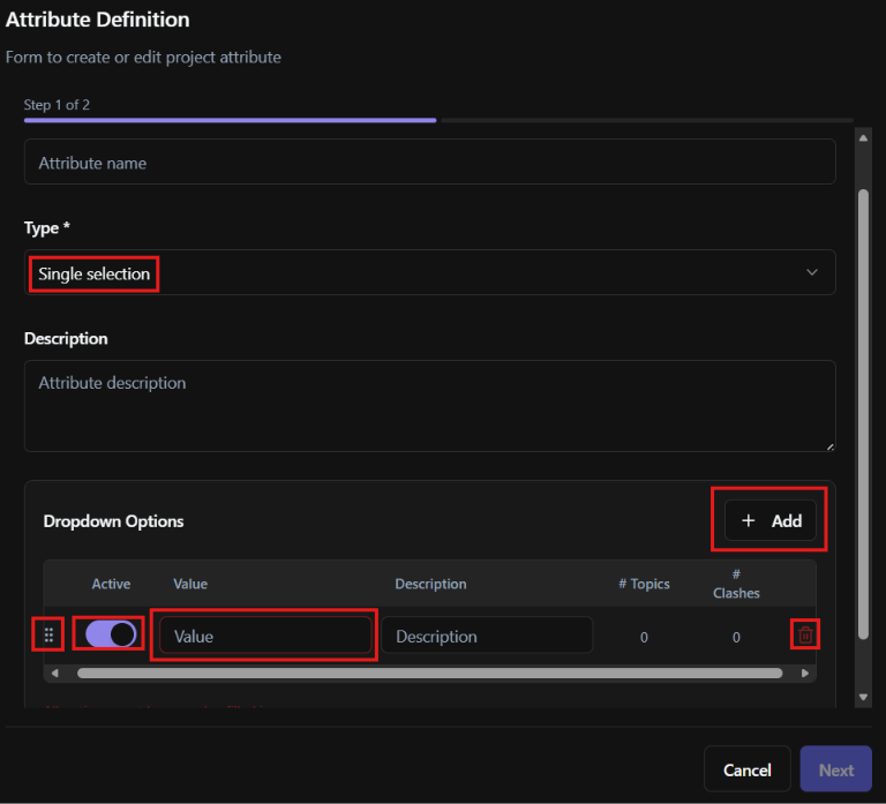
Seleção Única (Dropdown): Os utilizadores escolhem um valor de uma lista predefinida. Utilize Adicionar Linha para adicionar opções. Pode renomear, reordenar, ativar ou desativar valores.
Seleção múltipla: Os utilizadores escolhem mais do que um valor. Configure as opções disponíveis da mesma forma que na Seleção Única.
Data: Para prazos, submissões, marcos ou outras datas.
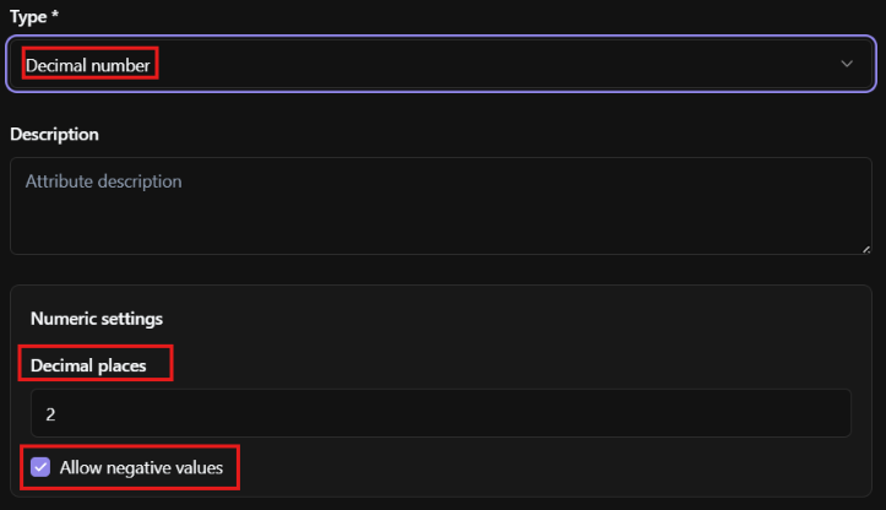
Número decimal: Para medições, quantidades, percentagens ou outros valores numéricos. Configure o número de casas decimais e se são permitidos números negativos.
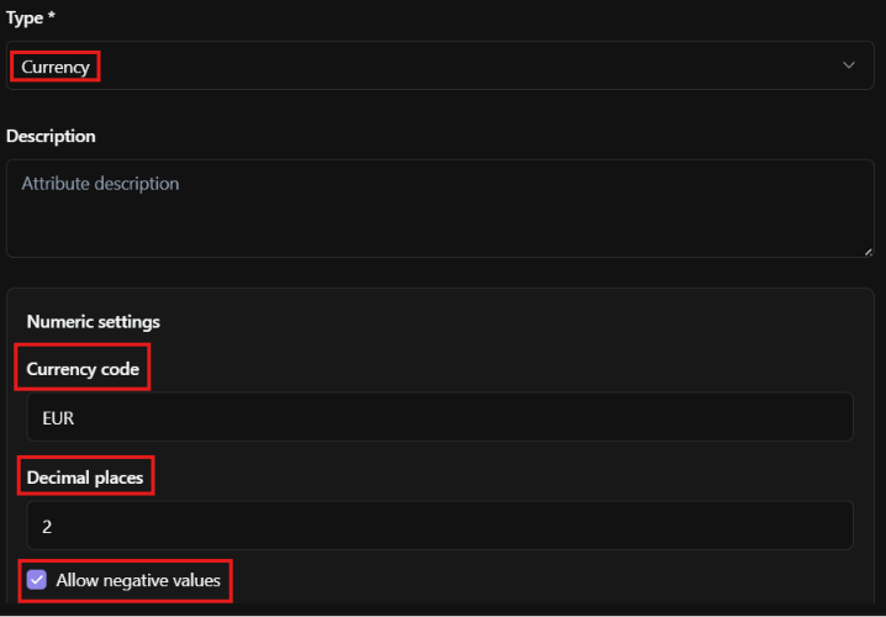
Moeda: Para orçamentos, custos, estimativas ou valores contratuais. Selecione um código de moeda, como EUR, BRL ou USD, especifique as casas decimais e escolha se são permitidos valores negativos.
URL: Para links para especificações externas, referências, documentos ou dashboards.
Importante: O tipo de um atributo não pode ser alterado após a criação. Os atributos utilizados numa Norma de Nomenclatura têm restrições de edição; reveja a sua utilização antes de tentar modificá-los.
Editar atributos e os seus valores
- Abra Configurações do Projeto > Biblioteca de Atributos.
- Selecione o atributo que pretende editar.
- Clique em Editar no friso, ou utilize o menu de ações do atributo.
- Efetue as alterações disponíveis e clique em Aplicar.
A edição requer um único atributo selecionado. Se selecionar vários atributos, selecione apenas aquele que pretende editar.
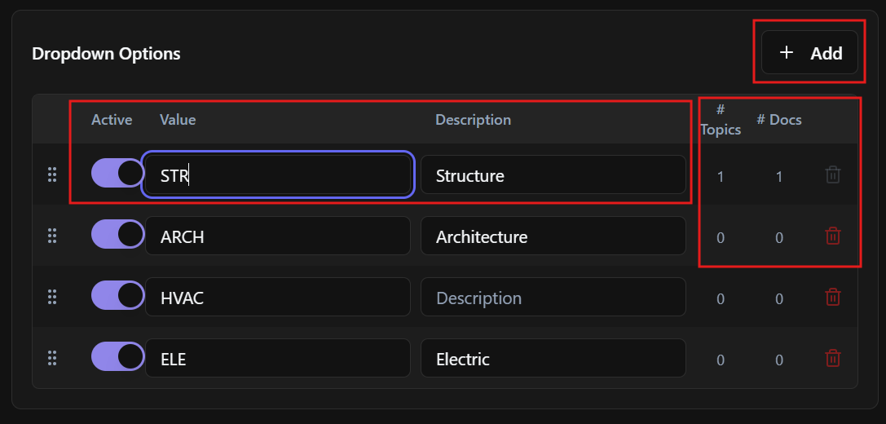
Para atributos de Seleção Única e Seleção Múltipla, pode adicionar, renomear, reordenar, ativar ou desativar valores. Utilize o ícone do lápis para renomear, o ícone do lixo para eliminar, e o interruptor Ativo para controlar a disponibilidade. As contagens de utilização, como # Topics ou contagens de documentos, ajudam a identificar valores já em uso.
Valores já utilizados por tópicos ou documentos não podem ser eliminados. Verifique a contagem de utilização antes de tentar remover um valor.
Gerir atributos em vários módulos
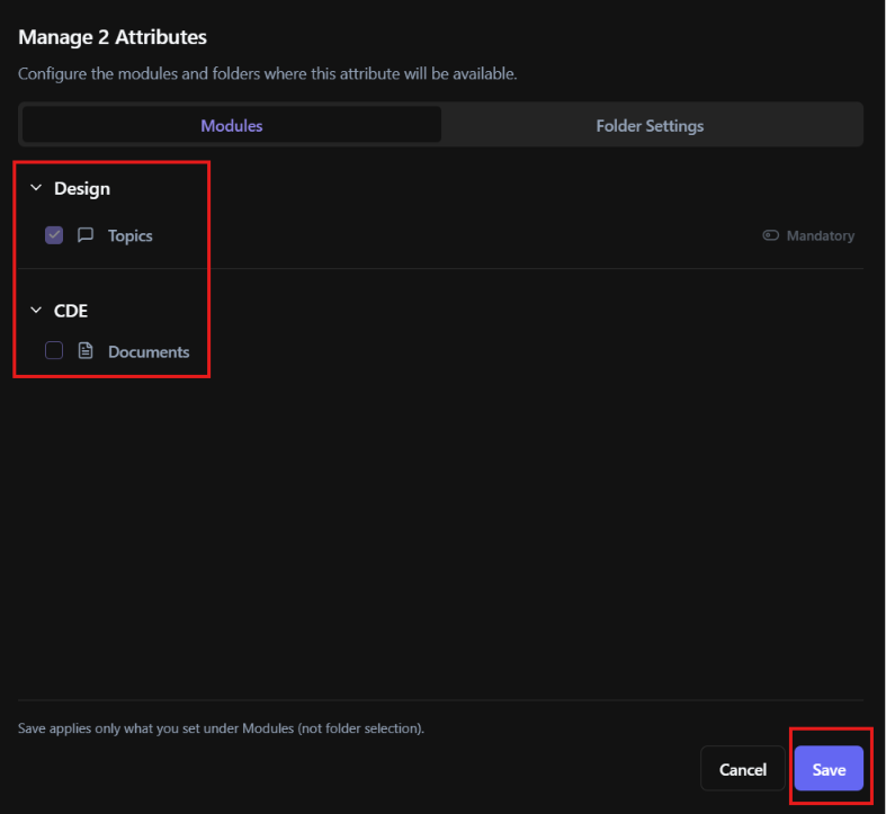
Um atributo deve ser atribuído a um fluxo de trabalho suportado para estar disponível no mesmo.
- Selecione um ou mais atributos.
- Clique em Gerir Atributo no friso.
- Selecione onde o atributo deve estar disponível: Topics, Clashes, ou CDE Documents.
- Clique em Guardar.
Também pode abrir Gerir Atributo a partir do menu de ações de um atributo individual. A coluna Módulos mostra as atribuições selecionadas.
Atributos obrigatórios para Topics
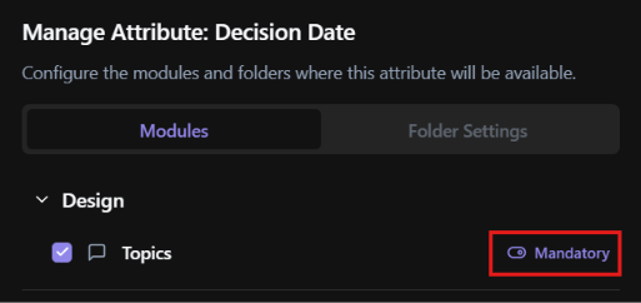
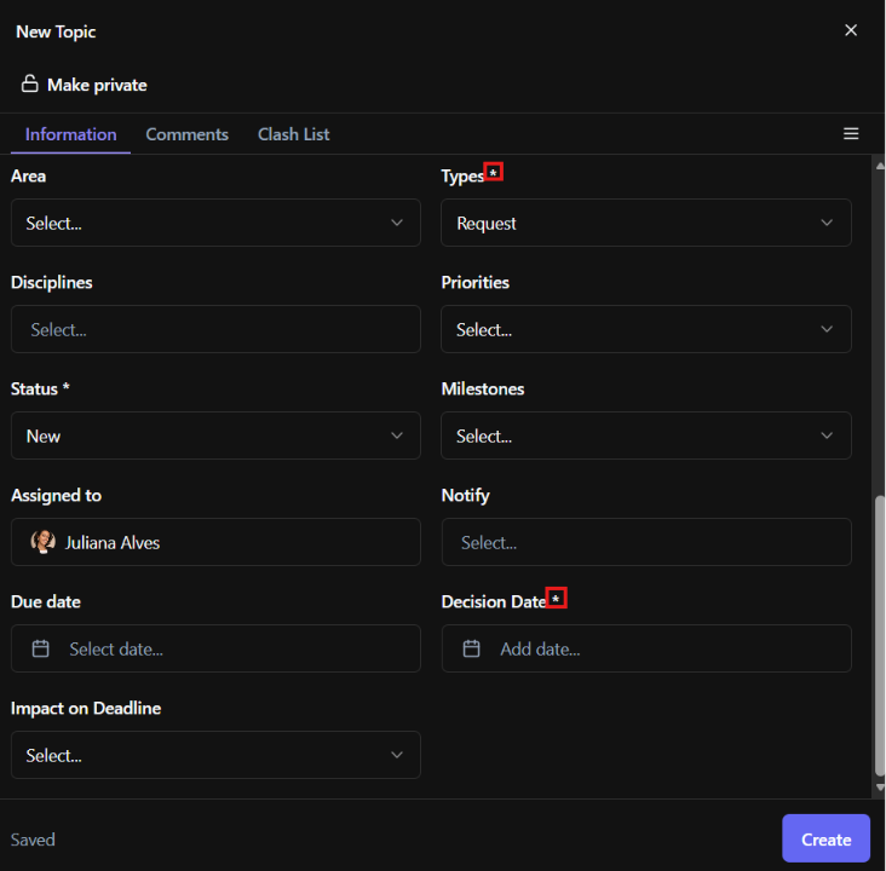
Ao atribuir um atributo a Topics, pode ativar a sua definição de obrigatório. Os utilizadores devem então preencher esse campo antes de guardar um novo tópico. Os campos obrigatórios são identificados por um asterisco (*).
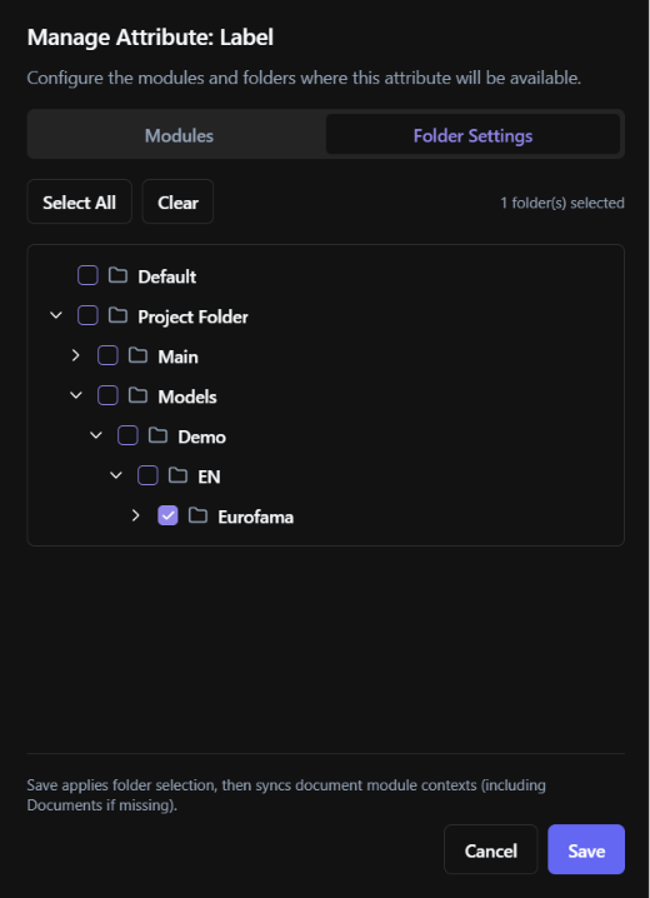
Atribuir atributos a pastas do CDE
Os atributos do CDE podem ser atribuídos a pastas específicas, onde suportam colunas de documentos, classificação, filtragem e Normas de Nomenclatura.
Para configurar isto a partir da Biblioteca de Atributos:
- Selecione um atributo e clique em Gerir Atributo.
- Abra o separador Configurações de Pasta.
- Selecione as pastas do CDE existentes onde o atributo deve estar disponível.
- Clique em Guardar.
Os atributos também podem ser configurados a partir das definições de pasta no CDE. Para fluxos de trabalho de documentos relacionados, consulte Ficheiros CDE e Normas de Nomenclatura.
Eliminar atributos personalizados
Utilize Eliminar no friso ou no menu de ações do atributo para remover um atributo personalizado.
- Selecione o atributo personalizado que pretende eliminar.
- Clique em Eliminar.
- Reveja a confirmação e prossiga apenas se o atributo puder ser removido.
Os atributos de System não podem ser eliminados. Os atributos personalizados também podem ter restrições de eliminação quando são utilizados por fluxos de trabalho de projeto ou Normas de Nomenclatura. Verifique as informações de Módulos e Norma de Nomenclatura antes de eliminar um atributo.

Transferir atributos
Utilize Transferir Atributos para reutilizar configurações de atributos em vez de as recriar manualmente. Pode copiar atributos de outro projeto no mesmo Workplace ou copiar atributos predefinidos de outro idioma.
- Clique em Transferir Atributos.
- Escolha o projeto de origem ou o idioma no painel.
- Reveja as opções de transferência disponíveis e conclua a operação.

Utilizar atributos nos fluxos de trabalho do projeto
- Topics: Os atributos atribuídos aparecem ao criar ou editar tópicos, suportam classificação e filtragem, e podem ser obrigatórios.
- Clashes: Os atributos atribuídos a Clashes estão disponíveis para o fluxo de trabalho de coordenação correspondente.
- CDE Documents: Os atributos de pasta suportam a classificação de documentos, colunas de ficheiros e filtragem. Também podem ser utilizados em Normas de Nomenclatura.
Consulte também Ficheiros CDE e Topics.
Was this article helpful?